Codex + HyperFrames 自动剪辑视频:深度技术解析与工程化最佳实践
本文系统拆解 Codex + HyperFrames 的 AI 自动剪辑技术栈:从架构原理、环境搭建、核心工作流,到提示词工程、合成契约、迭代调试与避坑。读完能跑通从 npx hyperframe…
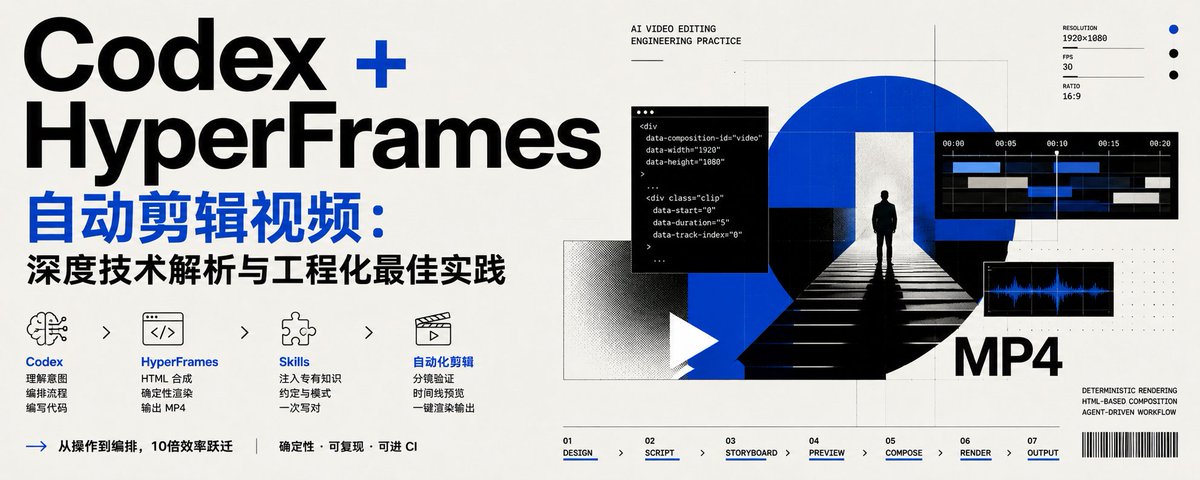
首发于 X @GeekCatX ↗,欢迎去原帖点赞、转发、留言。
本文系统拆解 Codex + HyperFrames 的 AI 自动剪辑技术栈:从架构原理、环境搭建、核心工作流,到提示词工程、合成契约、迭代调试与避坑。读完能跑通从 npx hyperframes init 到 CI 确定性渲染的完整链路。
1. 背景:视频剪辑正在从「操作」变成「编排」
视频剪辑的瓶颈很少在拍摄,而是集中在后期:加动效、对字幕、逐帧做叠层——这些重复耗时的时间线工作。Codex + HyperFrames 的组合把这层「操作」自动化了:你负责选题、研究、脚本、录制这些内容核心,视觉包装、节奏调整、信息图卡交给 AI Agent 驱动的确定性渲染管线。手动剪辑中数小时的对齐和叠层工作,在自动管线里变成几分钟的渲染加几轮对话式微调。
2. 架构原理:两个工具的分工
理解这套方案,先要分清「大脑」和「渲染引擎」。
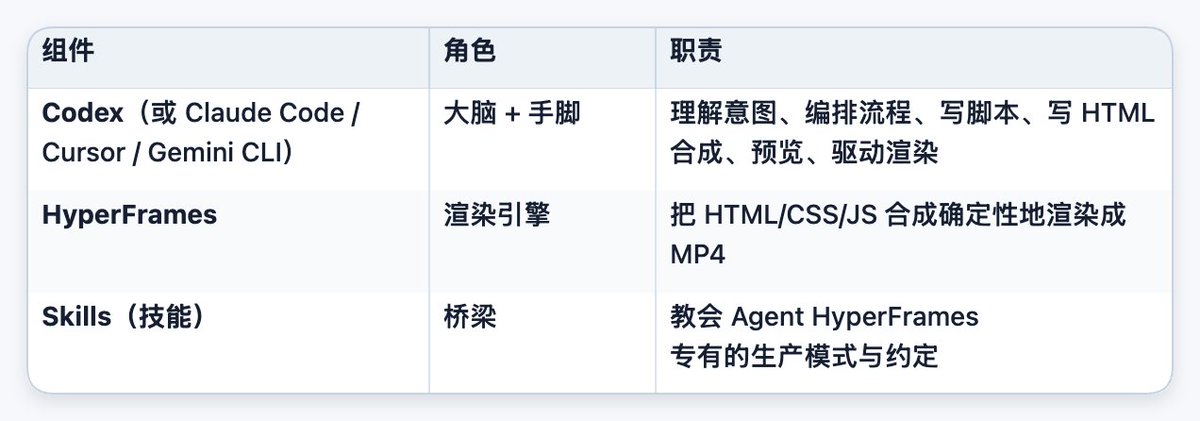
2.1 HyperFrames 的核心理念
HyperFrames 是 HeyGen 开源的框架(Apache 2.0),核心理念是让 AI 智能体通过编写 HTML、CSS、JavaScript 来「撰写」视频。它彻底抛弃了在浏览器里模拟时间线的传统思路——凡是浏览器能动画/显示的东西,都能成为视频合成的一部分。
关键设计特性:
- HTML-native:合成就是带 data-* 属性的 HTML 文件,无需 React、无专有时间线格式。
- Agent-friendly:LLM 天生会写 HTML,一个合成往往就是 60 行文件,Agent 能一次生成;CLI 默认非交互。
- Deterministic(确定性):渲染器在无头 Chrome 中逐帧 seek,再用 FFmpeg 编码,同样输入 → 同样帧 → 同样输出,适合 CI、回归测试与自动化。
- No build step:index.html 可直接在浏览器预览。
- Adapter-based 动画:可接入 GSAP / CSS / Lottie / Three.js / Anime.js / WAAPI / TypeGPU 等运行时。
2.2 一句话定位
Codex 负责「编排 + 写代码 + 审阅闭环」,HyperFrames 负责「把 HTML 变成确定性 MP4」。
3. 环境搭建
3.1 前置依赖
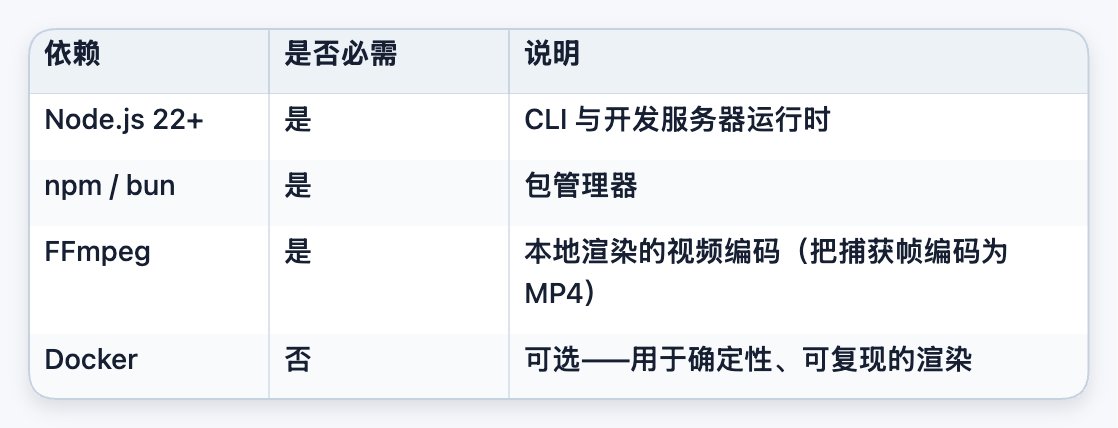
3.2 优先用「Agent + Skills」模式(官方推荐)
# 交互式勾选核心技能
npx skills add heygen-com/hyperframes

# 一次安装全部 21 个技能(跳过勾选)
npx skills add heygen-com/hyperframes --all

# 只装单个技能(裸名,无前导斜杠)
npx skills add heygen-com/hyperframes --skill <name></name>
安装后,这些技能会在 Claude Code / Cursor / Gemini CLI / Codex / GitHub Copilot CLI 中注册成 slash 命令。
3.3 核心技能清单
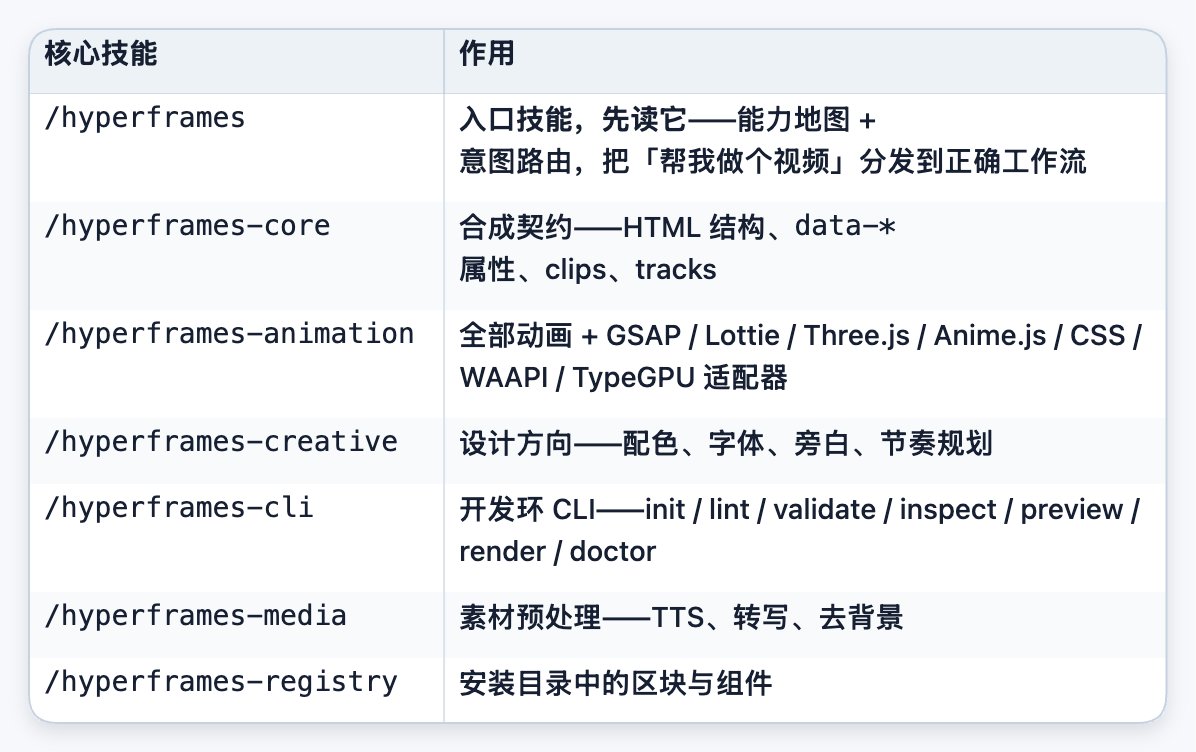
工作流技能可按输入类型按需添加:/product-launch-video、/website-to-video、/faceless-explainer、/pr-to-video、/embedded-captions、/talking-head-recut、/motion-graphics、/music-to-video、/slideshow、/general-video 等。
💡 为什么一定要用 Skills? 像 class=“clip”、GSAP 时间线注册、window.__hfLottie 适配器、data-* 语义这些 HyperFrames 专有约定,通用 web 文档里没有。加载对应 slash 命令会显式注入上下文,让 Agent 一次就写对。
3.4 就绪校验
开始自动化前,确认 codex –version 正常返回、HyperFrames 能正常启动。两者都就绪后再进行后续工作,避免半路踩环境坑。
4. 核心工作流:6 步式管线 + 审阅闭环
官方推荐 AI Agent 遵循 DESIGN → SCRIPT → STORYBOARD → … 的多段式管线。实战中它落地为一条「评审 + 一键修改」的闭环,尤其适合口播/教程类长视频转成片:
步骤 1 · 给素材 + 脚本
把原始口播视频和脚本交给「剪辑」技能。口播不需要复杂,通常读一遍脚本即可;涉及具体操作时切屏录制。
步骤 2 · 生成剪辑评审页 + 对齐字幕
Agent 先生成一个剪辑评审页,自动识别停顿、口误、重拍。你只需确认删除是否正确,点击「执行剪辑」。输出的字幕与剪辑后视频时间轴对齐。
步骤 3 · 基于字幕生成 HTML 分镜验证页
Agent 按字幕时间线切分片段,并为每段选择视觉来源。对每一句,它决定:保留原视频 / 换截图 / 产品页 / 结果页 / 现场做 HTML 动画。
逐段反馈即可,例如:「05 段:把箭头指向标题,并把右侧结果圈出来。」Codex 的 Computer Use 能打开页面、看左边画面右边讲稿,再回去改 HTML 视觉/标注。
步骤 4 · 时间线预览
动画按字幕时间戳自动排布——字幕到哪,动画出现在哪,比在剪辑软件里手动对齐时间线省事得多。检查这些视觉放回完整视频后是否正确出现。
步骤 5 · 用 HyperFrames 合成
确认预览后,让 Agent 用 HyperFrames 把它变成可渲染的视频动画工程。只要视觉能用 HTML 表达,就能进入这个合成流程。几分钟后即可看到最终动画。
步骤 6 · 渲染 MP4
npx hyperframes render --output output.mp4🔑 关键心法:你的角色从「自己排时间线」转变为「审阅分镜 + 逐段一键改」。每一道确认关卡都是把控质量的抓手。
5. 提示词工程:让 Agent 一次写对
HyperFrames 官方《Prompt Guide》给出了一套让 AI Agent 高质量出片的提示词方法论。核心三点:用对提示形态、用对词汇、小步迭代。
5.1 两种提示形态
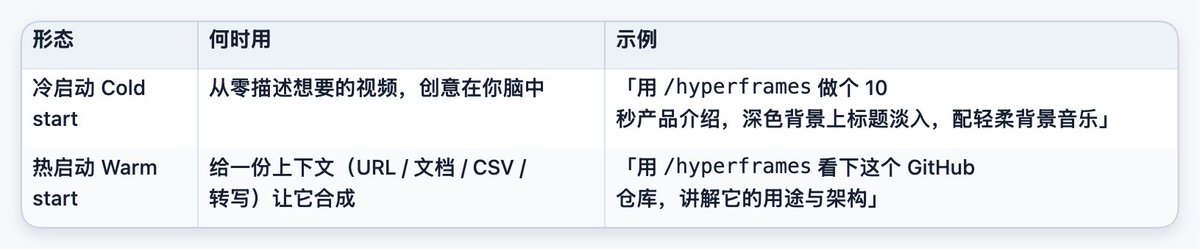
- 冷启动务必指定四要素:时长(如「10 秒」「5 个 3 秒场景」)、宽高比(「16:9」「9:16 竖版」,默认 1920×1080)、情绪/风格(「极简瑞士网格」「暖调颗粒」「高能社交」)、关键元素(标题、下三分之一、字幕、背景视频、音乐)。
- 热启动效果更扎实:Agent 把「研究/摘要」和「制作」一步完成,是在写具体的东西而非凭空编文案。
5.2 会改变输出的「词汇表」
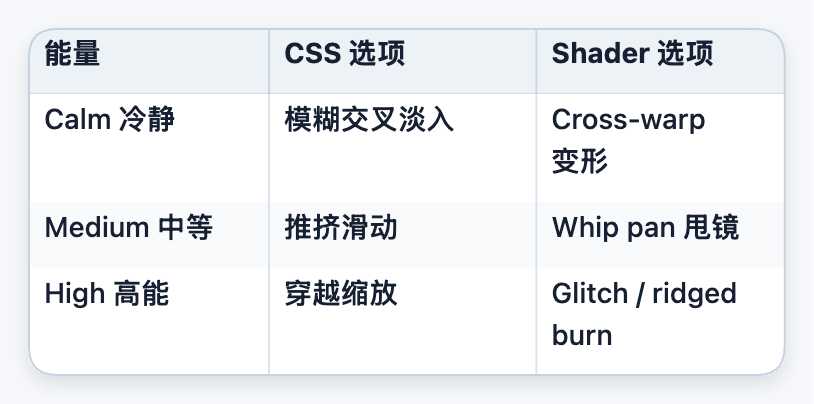
技能会把自然语言形容词映射到具体框架设置——用对词,不讲技术细节也能拿到对的结果。
运动与缓动
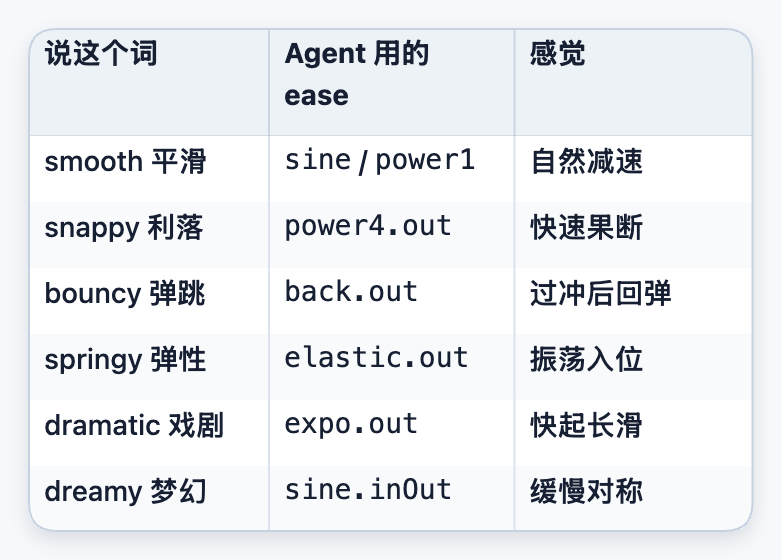
时长速记:fast 0.2s = 能量、medium 0.4s = 专业、slow 0.6s = 奢华、very slow 1–2s = 电影感。
字幕语气
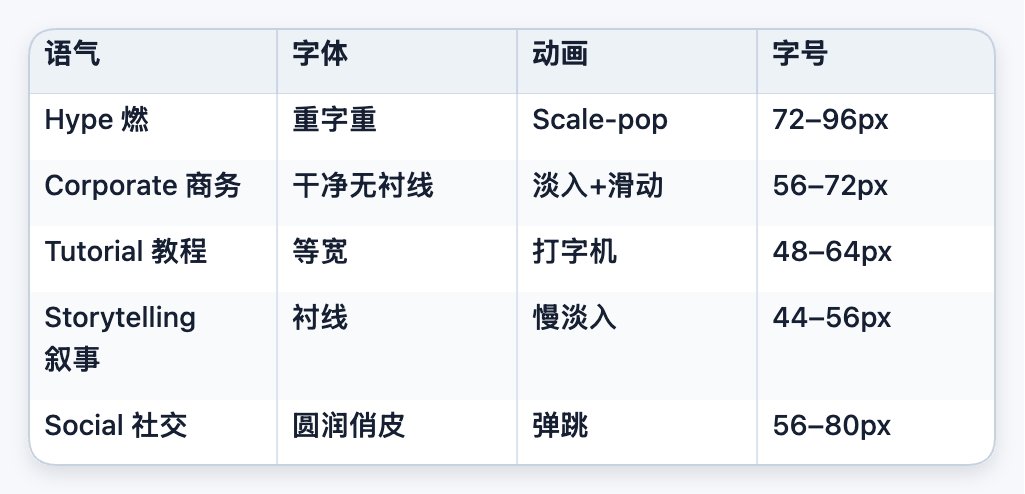
也支持逐词样式:「品牌名放大并用强调色」「给情绪关键词加弹跳」「数字单独高亮」。
转场(按能量描述)
音频驱动动画
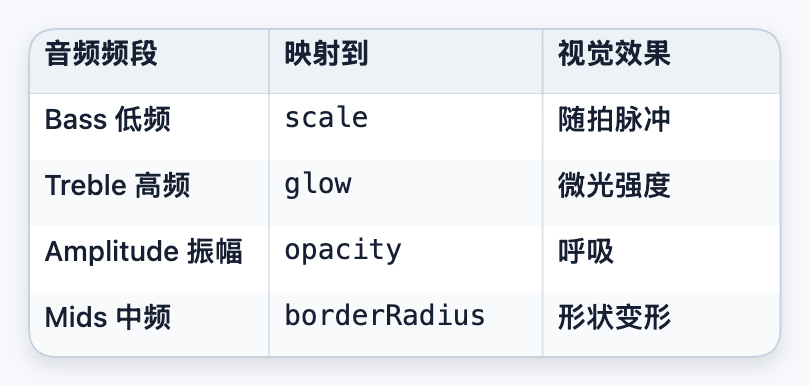
文字上保持克制(3–6% 强度),背景可放大(10–30%)。
记号笔强调:highlight(马克笔扫过,关键短语)、circle(手绘椭圆,单词)、burst(放射线,燃点)、scribble(潦草涂抹)、sketchout(交叉线划掉)。
TTS 语音:三家 provider——HeyGen(Starfish 音色,需 npx hyperframes auth 登录)、ElevenLabs(需 API key)、Kokoro(免费、本地运行、无需 key)。可直接指定,如「用专业女声」「英式男声 1.1 倍速」。
渲染质量:draft(快速迭代)→ standard(评审反馈)→ high(最终交付)。
5.3 迭代是一场对话
首帧渲染后,像跟剪辑师说话那样逐条微调,别从头重写:
「标题放大 2 倍」·「切成深色模式」·「结尾加淡出,0:03 加个带我名字与头衔的下三分之一」·「字幕太小且压住了下三分之一,往上移并缩小」·「把背景音乐换成 assets/track.mp3」
Agent 已经开着合成、加载着技能——小而精准的编辑,胜过长篇重述。
官方推荐工作流:① npx hyperframes init my-video 脚手架(自动装技能)→ ② 在 Claude Code / Cursor / Codex 打开项目 → ③ 以 /hyperframes + 上面某种提示形态开场 → ④ npx hyperframes preview 边看边改 → ⑤ 小步提示迭代 → ⑥ 满意后 npx hyperframes render –output final.mp4。
6. 合成契约(Composition Contract):硬性规则
即便交给 Agent,理解合成契约也能帮你精准调试。技能会自动强制这些规则,但手改或排错时必须知道。
技术硬性要求(违反 → 渲染错误):
- 根元素必须有 data-composition-id、data-width、data-height
- 定时元素必须有 class=“clip”,并带 data-start、data-duration、data-track-index
- 所有时间线必须注册到 window.__timelines——渲染器无法 seek 它不知道的动画;GSAP 时间线用 { paused: true } 创建
- 视频元素必须 muted——音频放独立音频元素,交给渲染器统一混音
- 禁用 Math.random()——随机值会让每次渲染的帧不同,破坏确定性;需要伪随机就用带种子的 PRNG(如 mulberry32)
- 时间线构造必须同步——GSAP 时间线搭建期间不要 async/await 或 fetch()
默认最佳实践(技能默认应用,有理由可覆盖):
- 每个场景都要有入场动画——无动画凭空出现的元素在视频里看着像坏了
- 场景之间要有转场——合成视频里的跳切几乎都是意外
最小合成示例:
<div id="root" data-composition-id="my-video" data-start="0" data-width="1920" data-height="1080">

  <!-- 1. 在 track 0 上定义一个定时文本 clip --><h1 id="title" class="clip" data-start="0" data-duration="5" data-track-index="0" style="font-size: 72px; color: white; text-align: center;
             position: absolute; top: 50%; left: 50%;
             transform: translate(-50%, -50%);">
    Hello, Hyperframes!
  </h1>

  <!-- 2. 加载 GSAP --><script src="https://cdn.jsdelivr.net/npm/gsap@3/dist/gsap.min.js"></script>

  <!-- 3. 创建 paused 时间线并注册 --><script>
    const tl = gsap.timeline({ paused: true });
    tl.from("#title", { opacity: 0, y: -50, duration: 1 }, 0);
    window.__timelines = window.__timelines || {};
    window.__timelines["my-video"] = tl;
  </script></div>
项目结构
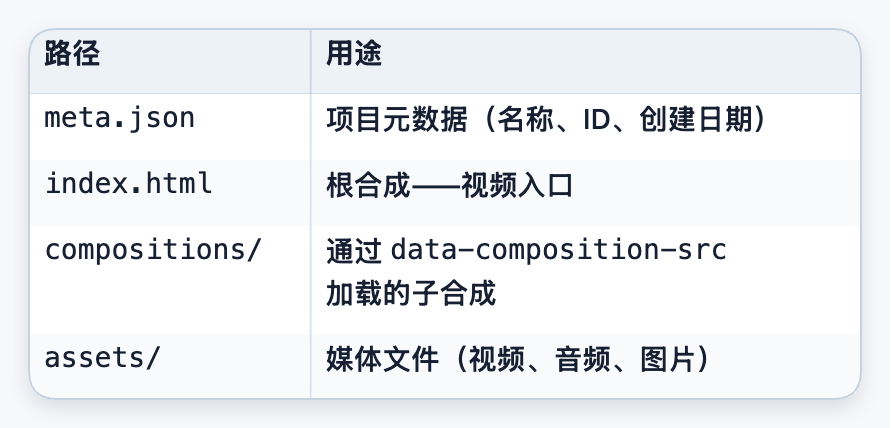
手动脚手架:
npx hyperframes init my-video
cd my-video
npx hyperframes preview   # 浏览器预览 + 热重载
npx hyperframes render    # 渲染 MP4

# 有源视频可自动转写并生成字幕
npx hyperframes init my-video --example warm-grain --video ./intro.mp4
7. 迭代与调试最佳实践
- 善用 CLI 开发环:init / lint / validate / inspect / preview / render / doctor。先 lint/validate 再 render,用 doctor 排查环境。
- 实时预览:npx hyperframes preview 启动 Studio,改 index.html 自动热重载。
- 确定性渲染进 CI:同输入同输出,适合做回归;追求可复现就用 Docker 模式,也支持 AWS Lambda 分布式渲染。
- 对话式改画面:用自然语言逐段修改,Computer Use 能「看画面 + 看讲稿」后回改 HTML。
调试排查路径:渲染报错先跑 npx hyperframes lint(结构问题)和 npx hyperframes validate(运行时错误:JS 异常、缺素材、对比度问题),再决定是改 HTML 还是改提示词。npx hyperframes inspect 用于查看合成内部结构,辅助定位动画未触发、clip 未注册等问题。环境异常(FFmpeg 缺失、Chrome 版本不匹配等)交给 npx hyperframes doctor 一次性诊断。
8. 避坑清单与反模式
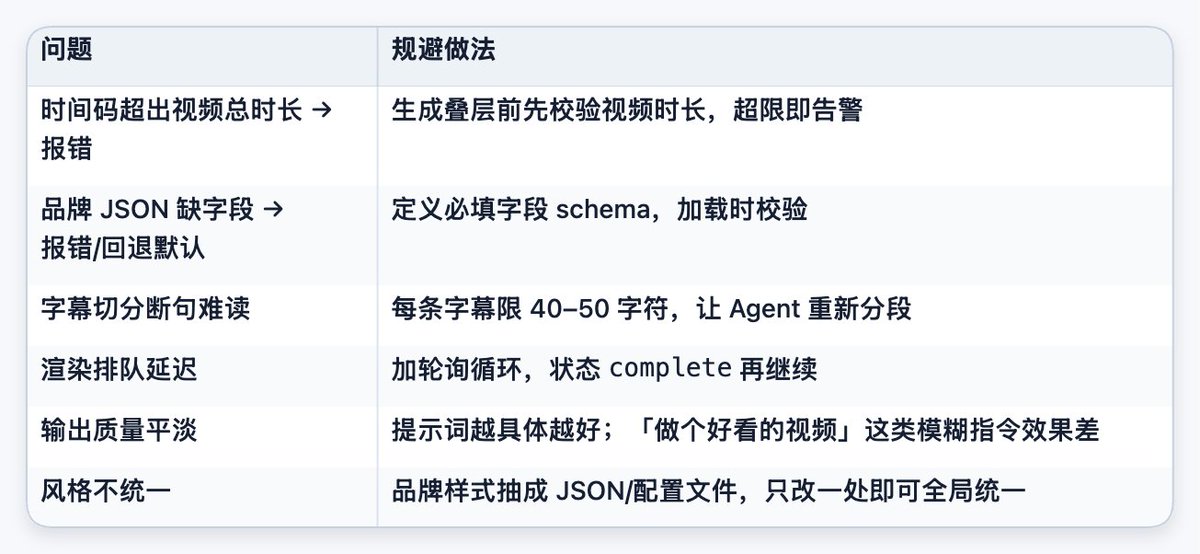
⚠️ 提示词质量决定上限:HyperFrames 不像文生图那样一句话炸出大片,输出上限取决于输入上限。描述越细、越具体,效果越好。
反模式(会造成摩擦或错误输出)
- 别要 React / Vue 组件:HyperFrames 合成是带 data-* 的纯 HTML + GSAP 时间线,要求「一个 React 组件做片头」会逼 Agent 事后翻译。
- 别动辄要 4K / 60fps:默认 1920×1080、30fps 渲染快且好看;更高规格明显拖慢渲染。
- 别跳过 slash 命令:不带 /hyperframes,Agent 可能猜通用 HTML 视频写法,而非框架真实规则(class=“clip”、window.__timelines 注册等)。
- 别不给上下文就贴长报错:先跑 npx hyperframes lint(结构问题)和 npx hyperframes validate(运行时错误:JS 异常、缺素材、对比度问题)。
- 别假设 Agent 知道你的素材:显式写清文件路径(assets/intro.mp4、assets/logo.png)能加速。
9. 场景边界:适合 vs. 不适合
✅ 擅长的场景
- README / GitHub 仓库 → 讲解视频(自动读 README、提取要点、组织脚本、生成 HTML、渲染)
- 文章 / PDF → 短视频(自动摘要 + TTS 朗读 + 字幕)
- CSV 数据 → 动态图表竞速视频
- 产品 promo、信息图卡、下三分之一字幕条
- 「模拟软件界面演示」——例如在视频里模拟真实的 Codex 界面操作,全部用 HTML + CSS 动画 + GSAP 时间线驱动,一行剪辑软件都不用碰
- 长访谈/教程 → 多个高光竖版短视频
❌ 不适合的场景
- AI 漫剧、强依赖生成式画面/表演的赛道——HyperFrames 并不擅长(应搭配 ComfyUI、Wan、SVD 等图生视频方案)
10. 总结:黄金实践
这套方案的内核很直接:Codex 全程做编排与审阅闭环,HyperFrames Skills 保证 HTML 合成一次写对,「分镜验证页 → 时间线预览 → 确定性渲染」三道关卡把控质量,品牌风格抽成配置文件全局复用。流程跑通后可复用、可进 CI——视频生产开始围绕工作流运转,而不是围绕剪辑软件的界面。